This is default featured slide 1 title

Go to Blogger edit html and find these sentences.Now replace these sentences with your own descriptions.

This is default featured slide 2 title

Go to Blogger edit html and find these sentences.Now replace these sentences with your own descriptions.

This is default featured slide 3 title

Go to Blogger edit html and find these sentences.Now replace these sentences with your own descriptions.

This is default featured slide 4 title

Go to Blogger edit html and find these sentences.Now replace these sentences with your own descriptions.

This is default featured slide 5 title

Go to Blogger edit html and find these sentences.Now replace these sentences with your own descriptions.

Rabu, 18 Februari 2015

Cara Praktis Mencetak Label Nama Undangan di CorelDRAW

 Sebenarnya mencetak label nama dengan MS Word atau dengan CorelDRAW itu mempunyai fungsi yang sama yaitu untuk membuat mudah dan cepat dalam proses mencetak label nama yang biasa digunakan dalam undangan, mungkin dengan MS Word MasBro sudah biasa membuatnya, tapi disini yang akan kita ulas tentang membuat label nama dengan menggunakan CorelDRAW, bagi MasBro yang sudah biasa lewati aja…
 
Kalau MasBro punya scanner enak langsung aja di scan 1 label saja seperti gambar diatas untuk patokan, atau sampeyan bisa membuat ukuran sesuai dengan panjang dan lebar label, bila perlu ukur juga bagian-bagian kotak didalamnya dan setting seperti gambar dibawah ini;
 
Bisa juga MasBro memberikan desain ornament sekedar untuk pemanis label;
Langkah selanjutnya, pada Menu Bar > Klik Print Merge > Create/Load Merge Fields… setelah muncul kotak Print Merge Wizard pilih Create new text selanjutnya klik Next >
Add fields; disini kita akan menciptakan fiels atau beberapa bidang yang nantinya berfungsi sebagai kolom untuk memasukkan data, caranya pada Text Field isi nama  field (terserah sampeyan), buat beberapa field sesuai dengan kebutuhan, karena kolom pada contoh diatas jumlahnya 12 maka kita harus membuat field sejumlah 12 selanjutnya klik Next >
Add or edit records; disini MasBro bisa mulai mengetik nama-nama yang akan diundang berapapun yang sampeyan mau, sampeyan juga bisa menambah (pilih tombol New), menghapus (pilih tombol Delete) atau mengedit nama yang ada pada kolom dalam field-field tersebut, selanjutnya klik Next >
Demi keamanan sampeyan bisa menyimpan fields yang telah sampeyan buat, beri tanda rumput (centang) pada Save data settings as, beri nama pada colom dan simpan di komputer sampeyan, selanjutnya klik Finish;
Sehingga muncul Bar Print Merge, seperti dibawah ini;
Pilih field satu persatu yang telah kita buat;
Klik Insert untuk mengeluarkan field-field tersebut;
Seleksi semua field yang ada pilih Center pada pilihan Alignment;
Pilih ukuran yang sesuai pada kolom Size;

Jangan lupa pilih juga jenis font sesuai dengan keinginan MasBro;
 
Setelah semua proses diatas selesai sembunyikan line pada beberapa objek kotak tersebut dengan cara seleksi semua objek kotak dan klik tanda X pada Color Palette, selanjutnya klik tombol Printer di Menu Standard, klik Print Preview;
 
Dan tampilannya akan seperti dibawah ini, disitu terlihat Page 1, Page 2, Page 3, dst…. sesuai dengan jumlah kolom pada Field yang telah sampeyan ketik;
Selanjutnya siapkan kertas di mesin cetak sesuai dengan banyaknya Page yang terlihat dan klik tombol Print untuk mencetak, hanya satu kali perintah sampeyan bisa mencetak berpuluh-puluh nama yang berbeda. Catatan:
Perintah diatas kelihatannya ribet banget, tapi kalau sampeyan terbiasa akan mudah dan cepat dalam mencetak Label Nama Undangan… hehehe…mudah karena terbiasa…
Sekian, semoga membantu;

Cara Belanja Online Pakai Kartu Kredit


Saat ini perkembangan jaman di dunia sangat berkembang pesat seiring dengan kreatifitas orang-orang. Salah satu contoh nyatanya adalah seperti toko online. Sehingga, saat ini anda tidak perlu susah-susah lagi untuk membuka toko di pinggir jalan untuk membuka sebuah toko. Karena anda sekarang bisa hanya menghadap laptop atau komputer untuk menjual barang anda.
Selain menjadi sebuah toko online, anda sekarang juga tidak perlu dipusingkan untuk berpanas-panasan untuk hanya membeli satu barang yang anda cari. Atau anda menginginkan produk luar negeri, anda tidak perlu untuk pergi kesana. Karena anda sudah bisa menggunakan toko online yang sudah tersebar di seluruh dunia.
Namun, demam online shop atau berbelanja secara online, dimanfaatkan oleh beberapa oknum yang tidak bertanggung jawab. Terjadi beberapa kasus penyelewangan dan penipuan yang terjadi. Dengan beberapa modus seperti transfer bank atau kartu kredit. Nah, agar terhindar dari penipuan, kali ini saya akan berbagi metode Cara Belanja Online Pakai Kartu Kredit yang aman.
Sebenarnya untuk melakukan belanja online di toko online hampir sama seperti melakukan pembayaran secara transfer bank atau paypal. Terlebih dahulu anda harus memilih toko online yang terpercaya. Karena jika toko online yang akan anda beli barangnya tidak terpercaya, bisa jadi data anda disalah gunakan untuk membelanjakan di toko online lain. Jadi, sebelum membeli barangnya, teliti dahulu apakah toko online tersebut benar-benar terpercaya. Beberapa toko online di Indonesia yang sudah terpercaya adalah Lazada, Mobile88, dan beberapa toko online lain.
Setelah anda percaya bahwa toko online tersebut terpercaya, silahkan anda mendaftar sebagai anggota. Setelah anda terdaftar, pilih barang yang akan anda beli. Lalu akan muncul tombol checkout, jika anda selesai memilih, anda bisa klik checkout untuk membayar barang pesanan anda. Biasanya setelah klik tombol checkout, maka akan muncul beberapa metode pembayaran, disini sebagai contoh saya menggunakan kartu kredit. Lalu akan muncuk beberapa box yang harus anda isi sesuai dengan yang diminta seperti Nama pada kartu, tanggal expired, no CC (Credit Card).
Setelah semua anda isi, maka anda bisa mengisi data selanjutnya sesuai panduan yang diberikan masing-masing toko online. Tips :
- Periksa toko online yang akan anda pakai benar-benar terpercaya di seluruh dunia, minimal di Indonesia.
- Periksa identitas dari toko online tersebut. Apakah memiliki data atau alamat yang benar dan valid.
- Cek barang yang akan beli secara teliti untuk menghindari kesalahan.
- Beri batas limit kartu kredit anda untuk menghindari hal yang tidak diinginkan.

Cara Mengganti Template Blog (Mengubah Tampilan)

Cara Mengganti Template Blog
Panduan cara mengganti template blog (mengubah tampilan) ini tentu untuk blogger baru yang belum tahu cara mengubah tampilan blognya.

Namun, blogger lama juga bisa "mengintip"-nya, siapa tahu ada "hal baru" dalam tutorial dasar blogging ini.

*** Biar mudah dalam mengikuti panduan ini, silakan DOWNLOAD dan Print, sudah termasuk cara membuat blog lengkap.

SIAPKAN DULU TEMPLATENYA!
Yang dimaksud mengganti template blog di sini bukan ganti template dengan yang disediakan blogspot, tapi menggantinya dengan template hasil download dari situs-situs penyedia template blog seperti:
1. Download Templatenya.
Pilih template yang clean, fast loading, dan SEO Friendly. Baca review templatenya (jika ada). 
Anda bisa Test ke-SEO-an demo templatnya di Chkme. Test loadingnya di GTMetrix.

2. Simpan file  ekstensi xml.
Jika hasil download berupa file ZIP atau RAR, ekstrak file tersebut. Caranya: 
  • Klik kanan > Exctract to [nama file]) sehingga menjadi file ekstensi XML
  • Jika menjadi lebih dari satu file, "amankan" yang berekstensi XML. 
  • File lain biasanya berupa "readme" atau panduan instalasi dan link.

Cara Mengganti Template Blog

1. Login ke Blogger. Ketik www.blogger.com di address bar browser Anda.
2. Klik menu Template / Tampilan di kiri bawah Dashborad Blog.

Cara Mengganti Template Blog

3. Klik menu Backup/Restore (Cadangkan/Pulihkan) di kanan atas Dashboard Blog.

Cara Mengganti Template Blog

4. Backup Template lama Anda (optional) dengan klik "Download Full Template".
Cara Mengganti Template Blog

5. Klik Choose File / Pilih File.

Cara Mengganti Template Blog

6. Anda akan dibawa menuju folder di komputer untuk menemukan file template blog. Klik file ekstensi XML yang sudah didownload/diekstrak, lalu klik "Open".

cara ganti template

7. Klik Upload (Unggah).

upload template blog baru

8.  Tunggu hingga selesai..... dan Beres! Selamat, tampilan blog Anda sudah berubah!

Tips dan Cara Membuat Toko Online

Tips dan Cara Membuat Toko Online

Tips dan Cara Membuat Toko Online - Kabar gembira bagi Anda yang hobi ngeblog, kini seiring dengan perkembangan teknologi, blog juga dapat menghasilkan uang (baca: cara mendapatkan uang dari blog) salah satu caranya adalah membuat toko online. Toko online saat ini sudah tidak asing lagi, mungkin juga Anda pernah berbelanja di toko online membeli sebuah produk elektronik atau jasa. Disamping itu perlu Anda ketahui bahwa saat sekarang ini salah satu bisnis yang banyak dilirik oleh pebisnis adalah bisnis online, artinya menjual produk atau jasa yang dimiliki melalui internet dengan membuat toko online/online shop.

Toko online juga tidak kalah menguntungkan dibandingkan kita menjual produk atau jasa yang kita miliki di dunia nyata. Sudah banyak pebisnis yang sukses dan meraut keuntungan yang berlimpah dari penjualannya melalui internet. Namun perlu saya ingatkan kepada Anda, selain berhasil ada juga yang gulung tikar, mengapa demikian? hal ini juga tidak terlepas dari faktor individualnya, yaitu tidak tahu strategi bisnis online sehingga penjualannya mandet dan tidak jarang mengalami kerugian. Untuk itu, ketika Anda sudah memiliki toko online atau berjualan melalui internet, Anda juga dituntut untuk memahami strategi marketing online sehingga Anda dapat meraut keuntungan dan sukses dalam menjalani bisnis online ini. Selain itu juga Anda harus paham dan mengerti teknik seo serta bagaimana cara meningkatkan pengunjung blog atau toko online Anda, apakah melalui facebook maupun di forum atau jejaring sosial lainnya.

Ada beberapa keuntungan ketika kita memiliki toko online, diantaranya yaitu:

  1. Target market yang sangat luas, tidak hanya konsumen dalam negeri tetapi juga luar negeri. Dengan kata lain target marketnya tidak terbatas ke seluruh dunia.
  2. Hemat biaya. Dengan menggunakan toko online Anda bisa memangkas biaya karyawan maupun penyewaan tempat/kantor. Hanya menyewa domain dan hosting, atau juga bisa gratis hanya menggunakan platform blogger.
  3. Informasi yang disampaikan bisa lebih banyak sehingga konsumen dapat memperoleh gambaran yang lebih baik tentang produk/jasa yang Anda tawarkan.
Keuntungan memiliki toko online seperti yang saya sampakan diatas merupakan keuntungan yang sudah jelas Anda dapatkan, dan masih banyak lagi. Ada banyak jenis toko online yang menjual berbagai maca produk yang sering kita jumpai di internet, diantaranya seperti yang dapat Anda lihat dibawah ini:

  1. Toko baju online
  2. Toko elektronik online
  3. Toko hanphone online
  4. Toko komputer online
  5. Toko jam tangan original
  6. Toko sepatu online
  7. Toko baju online
  8. Toko sweater online (Lihat: Jaket dan Sweater Branded)
  9. Dan masih banyak lagi
Membuat toko online sebenarnya tidak hanya melalui blogger saja, panyak platform atau layanan membuat blog gratis lainnya yang dapat Anda manfaatkan untuk membuat toko online, seperti wordpress, Tumblr, Joomla maupun yang lainnya. Namun khusus pada tutorial blogger kali ini, saya akan membahas bagaimana cara membuat toko online di blogger. Untuk itu simak secara seksama penjelasan yang akan saya jelaskan berikut ini.

Toko Online


Berikut adalah langkah-langkah membuat toko online sederhana

  1. Silahkan membuat blog gratis di blogger (baca: cara membuat blog)
  2. Setelah blog Anda siap, maka pilih template toko online yang Anda inginkan (rekomendasi dari saya: Template toko online gratis)
  3. Ganti template bawaan blogger dengan template toko online (baca: cara mengganti template blog)
  4. Jika sudah, maka upload produk atau jasa yang ingin Anda jual dalam blog/toko online Anda (baca: cara menulis artikel di blog)
  5. Sebelum dipublikasikan berilah label produk agar lebih profesional dalam rangka mengklasifikasikan produk yang Anda jual (baca: cara membuat label di blog)
  6. Kemudian publikasikan
toko online
Contoh Toko Online

Agar toko online Anda memiliki kredibelitas dimata calon konsumen Anda, ada baiknya Anda membuat fans page, untuk itu silahkan baca tutorialnya di cara membuat fanspage di facebook. Jika Anda belum paham maka saya anjurkan kepada Anda untuk membaca panduan blogger (klik).

Demikian yang dapat saya jelaskan cara sederhana membuat toko online, semoga bermanfaat. Pastikan Anda terus mengunjungi super blog pedia untuk mengatehui update artikel yang akan saya posting pada kesempatan berikutnya. Jika Anda tidak ingin ketinggalan, silahkan berlangganan artikel via email gratis melalui form berlangganan artikel dibawah ini.

Kamis, 12 Februari 2015

Install Windows dengan cepat menggunakan Ghost

Install Windows dengan cepat menggunakan Ghost


Proses instalasi sistem operasi windows seringkali membuat anda kesal menunggu lama. Setelah selesai menginstall system windows anda harus menginstall driver dan aplikasi yang lainnya pada komputer anda. Benar-benar memakan waktu yang lumayan lama.

Kerusakan Windows banyak disebabkan, kesalahan system registry, System yang terkena infeksi virus, data atau file sistem yang corupt dan terhapus, yang memaksa kita harus menginstall system windows kita.

Sebenarnya ada cara yang mudah dan cepat untuk mengembalikan system kita ke keadaan semula berikut dengan instalasi aplikasi driver dan aplikasi lainnya yang kita gunakan. Yaitu dengan cara mengcoloning system kita dengan software Cloning. Banya software yang digunakan untuk mengcloning system, tapi kali ini saya akan memberitahukan cara mengcloning system dengan menggunakan software Norton Ghost, yang dapat Anda temukan dalam CD Hiren’s Boot CD 11. Bagi yang belum punya Hiren’s Boot CD Versi terbaru, silakan ddownload Hiren’s BootCD 11 All In One

Norton Ghost menyediakan fungsi backup dan restore dengan mudah. Dengan bantuan Hiren’s Boot CD, Anda bisa melakukan proses backup dan restore instalasi Sistem Operasi Anda dengan mudah, praktis dan cepat.

Persiapan :

  • Komputer atau Notebook target yang dilengkapi drive CD/DVD untuk menjalankan Hiren’s Boot CD. Saya sarankan minimal terdapat 2 partisi, sistem C:/ atau drive yang berisi instalasi Windows dan partisi lain untuk menyimpan image

  • CD Hiren’s Boot CD 11 berisi Norton Ghost 11.5 atau Hiren’s Boot USB Flashdisk

  • Flashdisk/keping DVD untuk menyimpan backup file image (Optional)
Prinsip kerja

Pada dasarnya, ada dua langkah yang Anda lakukan

Membuat backup Data Partisi PC yang berisi Sistem Operasi Windows ke dalam File Image . File ini berisi rekaman komplit file sistem operasi Anda berikut program yang telah ter-install didalamnya. File ini harus disimpan di partisi selain partisi Windows itu sendiri. Misalnya Anda punya C:/ yang bersi instalasi Windows, Anda harus menyimpan file image di partisi lain selain di partisi C:/ seperti di partisi D, E atau di External hardisk.

Perlu saya tekankan bahwa, langkah ini mutlak diperlukan jika Anda ingin bisa melakukan langkah restorasi/pemulihan sistem dengan cepat. Dengan kata lain, tanpa adanya file Image Anda tidak bisa melakukan restorasi Windows.

Restorasi Windows. Jika terjadi sesuatu, anda bisa memanggil file backup yang telah Anda buat sebelumnya untuk memulihkan instalasi Windows persis seperti saat file image yang dibuat.

Langkah Membuat File Image.

  • Masukkan Hiren’s Boot Flashdisk USB atau Hiren’s Boot CD sesuai dengan preferensi Anda.

  • Nyalakan komputer, masuk ke BIOS dengan menekan DEL/F2/F8/F12 sesuai dengan BIOS PC Anda.

  • Masuk ke Bagian Boot Sequence/Urutan Booting. Pastikan media yang Anda gunakan menempati urutan pertama booting. Misalnya: Anda memilih menggunakan CD Hiren’s, pastikan CDROM berada pada posisi booting pertama.

  • Pada menu Booting Hiren’s, pilih ‘Start Boot CD’

  • Pada Menu Utama Hiren’s, Pilih [2.] Backup Tool > [2.] Norton Ghost 11.5 > [8.]Ghost (Normal). Tunggu beberapa saat hingga program Norton Ghost berjalan. Klik [OK]
  • Pilih Harddisk Fisik yang akan di backup. Biasanya Windows ada pada Local (1) seperti pada contoh, [OK].
  • Pilih Partisi Harddisk yang akan di backup. Biasanya Windows ada pada Primary Drive seperti pada contoh, [OK]. Perhatikan atribut lainnya seperti File System (NTFS/FAT32), Label, Ukuran dsb. Pastikan Anda memilih drive yang tepat.

  • Tentukan Partisi Harddisk mana yang akan digunakan untuk menyimpan file backup image. Beri nama pada file, misalnya Backup_1 kemudian klik [SAVE]. Perhatikan bahwa harddisk ditulis dalam urutan seperti berikut; D:1.2:[DATA] FAT, artinya adalah:

  • D: = Drive D:

  • 1.2: = merupakan Harddisk Fisik Pertama Partisi Kedua

  • [DATA] = label DATA

  • FAT = File System FAT32

  • Selanjutnya akan muncul dialog kompresi Image File, pilih salah satu berdasarkan keterangan berikut:

  • Pilih No = jika Anda tidak ingin mengubah file image dari ukuran file windows sebenarnya

  • Pilihan FAST = kompresi cepat, hasilnya kurang lebih 30% dari ukuran file sebenarnya

  • Pilihan HIGH = kompresi tingi, hasilnya bisa sampai 60% dari ukuran file asli meski prosesnya akan sedikit lebih lambat.

  • Dianjurkan Anda memilih pilihan ini untuk menghemat space harddisk. Karena Norton Ghost tidak mengubah isi file image, hanya ukuran filenya saja yang dipadatkan. Persis seperti yang dilakukan oleh WinZIP atau WinRAR.

  • Ketika muncul dialog box ‘Procesed with partition image creation?’ Pilih [YES]

  • Tunggu beberapa saat hingga proses selesai dan muncul Image Box ‘Image Creation Completed Successfully’, klik [Continue]. Klik [Quit] untuk keluar dari Program.
Sampai di sini Anda sudah punya satu file image dari sistem operasi Anda yang sewaktu-waktu bisa dipanggil kembali untuk melakukan restorasi. Anda bisa menggunakan Flashdisk atau Media DVD untuk menyimpan file Image ini, hanya untuk berjaga-jaga.

Merestore Windows dari Backup File Image

  • Boot dari Hiren’s Boot CD atau Hiren’s Boot USB Flashdisk

  • Pada menu Booting Hiren’s, pilih ‘Start Boot CD’

  • Pada Menu Utama Hiren’s, Pilih [2.] Backup Tool > [2.] Norton Ghost 11.5 > [8.]Ghost (Normal). Tunggu beberapa saat hingga program Norton Ghost berjalan. Klik [OK].

  • Pilih Menu > Local > Partition > From Image untuk me-restore partisi dari file image yang tadi telah kita buat.

  • Temukan file Image dengan ekstensi .GHO pada drive penyimpanan Anda. Pilih, dan akhiri dengan Open.

  • Pilih Partisi sumber/Source file image kemudian klik [OK]

  • Pilih Harddisk fisik tujuan/Destination Restorasi Windows, [OK]

  • Pilih Partisi Harddisk tujuan/Destination Restorasi. Pilih Primary [OK]

  • Ketika Muncul Dialog Box ‘Prosses With Partition Restore?’ klik [Yes]

  • Tunggu hingga selesai 100%

  • Klik [Reset Computer] untuk me-restart Komputer.

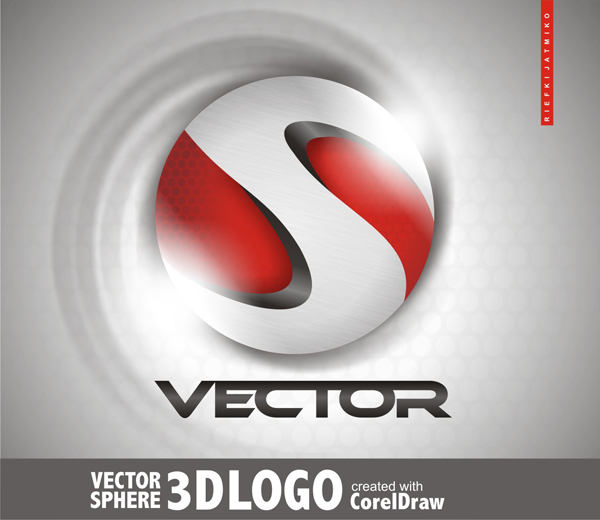
tutorial membuat logo dan efek 3D dengan CorelDraw (semua versi 11,12,x3, x4, x5, x6, x7)

tutorial membuat logo dan efek 3D dengan CorelDraw (semua versi 11,12,x3, x4, x5, x6, x7)

  Logo adalahhal penting yang harus dimiliki oleh suatu perusahaan atau komunitas, karena logo itu adalah suatu ciri khas yang dimana memudahkan untuk menginggat. Ketika kita menjumpai suatu logo misalnya di pinggir jalan yang berbentuk demikian


maka di benak anada pasti kan terlintas TULUS Digital Printingyaitu perusahaan yang bekerja dalam bidang percetakan di wilayah jakarta.dan anda bisa mekasesnya di                    http://tulusonline.blogspot.com/


kita kembali ketopik awal tutorial membuat logo dan efek 3D dengan  CorelDraw (semua versi 11,12,x3, x4, x5, x6, x7) supaya tidak terlalu pusing mari kita sama2 simak yang sedikit ini LANGSUNG KE TKP.

1. BAHAN BAHAN
  Pertama-tama Anda harus menggunakan CorelDraw dengan versi 11 + . Dalam tutorial ini saya menggunakan CorelDraw X4 . Oke mari kita mulai . Mari kita lihat elemen dasar yang digunakan untuk membuat desain kami :
     1. bola
     2.  " S " bentuk
     3. Background

2. membuat Worksheet 
Pertama-tama buka program CorelDraw Anda . Sekarang membuat file baru dan mengatur ukuran kertas A4 dengan tampilan landscape .
3 : Membuat Lingkaran Buat 
lingkaran menggunakan Ellipse Tool . Cari em pada toolbar kiri. Set ke ukuran 7x7 cm .
4 : Membuat Box Buat kotak
 menggunakan Rectangle Tool menemukan em di toolbar kiri . Buatlah kotak dengan ukuran 8,3 x 8,3 cm . Pilih kedua kotak dan lingkaran , kemudian membuatnya tengah lebar menggunakan tombol C + E.
5 : Convert to Curves 
Pilih kotak menggunakan Pick tool pada toolbar pertama kiri atas . Kemudian dikonversi ke dalam kotak kurva menggunakan Command + Q , atau pergi ke toolbar atas kemudian menemukan Atur > Convert to Curves . Ini akan memungkinkan Anda untuk mengedit node atau bingkai kotak. Setelah itu pergi ke Tool Shape . Ini adalah toolbar kiri kedua atas , dan klik em . Sekarang Anda akan melihat node kotak.
6 : Menciptakan Nodes 
Menggunakan Shape Tool untuk menambahkan 6 node ke kotak dengan mengklik dua kali baris kotak , dengan posisi di bawah ini.
7 : Menyeret Nodes 
Pilih node di tengah tarik - kiri dan menggunakan Shape Tool . Hal ini berlaku juga untuk node yang tepat . Menyeret mereka ke tengah dengan posisi yang ditunjukkan .
8 : Convert to Curves
Sekarang masih menggunakan Shape Tool Klik kiri garis antara node yang telah menyeret , dan mengubahnya menjadi kurva menggunakan Mengkonversi Baris ke Curves . Ini di toolbar atas , sampai Anda melihat 2 panah di baris. Hal ini berlaku juga untuk semua baris antara node tengah yang telah menyeret .
9 : Menciptakan " S " Shape 
Sekarang masih menggunakan Shape Tool Kiri - klik panah di node dan Anda dapat menarik mereka, itu akan membuat bentuk melengkung . Tarik em bentuk sampai terlihat seperti " S " bentuk .
10 : Warnai "S " Shape
 Sekarang kotak adalah membentuk seperti " S " huruf. Sekarang mari kita menempatkan warna sehingga mereka akan terlihat sedikit logam . Pilih " S " bentuk . Pergi ke Fountain Fill Tool, yang di toolbar kiri bawah . Pilih Custom mengisi pada paduan warna dan membuat jenis Radial . Sekarang Anda akan melihat kotak warna . Anda dapat mengubah warna dengan mengklik kiri itu , mengisi warna dengan 50 % Hitam di sebelah kiri , dan putih di sebelah kanan . Anda dapat membuat kustom mengisi dengan mengklik dua kali pada kotak warna . Isi warna dengan 50 % hitam di tengah kiri , dan putih di sebelah kanan tengah . Dua warna kustom di tengah akan membuat gradien warna yang lebih lembut .


Jika Anda melakukannya dengan benar maka akan terlihat seperti ini .
11 : Warnai Circle
Sekarang kita akan bekerja dengan bola . Klik kiri bola , dan pergi ke Fountain Fill Tool untuk mewarnai . Setelah Anda membuka Fountain Fill Tool, pilih warna Adat campuran , dan membuatnya Radial Type . Mengisi sisi kiri kotak warna dengan Dark Red Color . Anda dapat membuat ini dengan mengklik pada orang lain dalam palet warna kiri bawah . Atur ke merah tua dengan menyeretnya . Dan mengisi sisi kanan dengan warna merah normal, ini akan membuat gradien yang berlangsung dari gelap ke merah terang .
dan akan menjadi
12 : PowerClip 
Setelah itu kita akan menempatkan " S " bentuk menjadi bola dengan alat PowerClip . Kiri - klik " S " bentuk, dan kemudian pergi ke toolbar atas dan menemukan Efek > PowerClip > Tempat Di dalam Container . Kemudian Anda akan melihat panah hitam , kiri - klik em untuk bola , dan sekarang Anda akan melihat bahwa jenis "S" adalah di dalam bola . Anda dapat pergi " dalam" atau " luar " wadah dengan menekan Command sambil double klik .

Langkah 13 : Editing Inside Kontainer
Oke yang mendapatkan hak lebih menarik . Sekarang kita akan mengedit dalam wadah , yaitu bola. Tahan Command sambil double menjilati bola dan sekarang Anda berada di dalam wadah . Membuat kotak kustom dalam wadah , dan membentuknya .

Bentuk itu menggunakan Tools Shape
Langkah 14 : Mengedit Custom Shape 
Sekarang kita akan mewarnai Custom Shape yang telah Anda buat . Pergi ke Fountain Fill Tool, yang di toolbar kiri bawah . Pilih Custom mengisi pada paduan warna dan membuat jenis Linear . Sekarang Anda akan melihat kotak warna . Anda dapat mengubah warna dengan mengklik kiri itu . Isi warna dengan Black di kiri dan kanan . dan Anda dapat membuat kustom mengisi dengan mengklik dua kali pada kotak warna , mengisi warna dengan Black di tengah kiri , dan kanan tengah , dan 50 % Hitam di tengah . Gunakan sudut 45 derajat .
Lakukan ini pada kedua Shapes Kustom .
Send Dua dari Custom Shape ke lapisan bawah dengan memilih keduanya dan menekan Command + Turunkan halaman .
Langkah 15 : Menambahkan Tekstur ke dalam bentuk S 
Dan sekarang kita akan menambahkan sedikit tekstur ke " S " bentuk . Saya membuat ini di Photoshop , jadi saya tidak akan menjelaskannya di sini . Ini tersedia dalam file ' sumber ' meskipun
OK , sekarang mengimpor tekstur logam ke dalam file Anda bekerja dengan menekan Command + I
Klik Logam Tekstur dan Menempatkannya dalam " S " bentuk kontainer menggunakan PowerClip ( lihat langkah 12 untuk informasi tentang proses) . Sekarang jika Anda melakukannya dengan benar, Anda akan melihat sesuatu seperti ini .
Berikut adalah tampilan dari luar kontainer .
Langkah 16 : Transparansi 
Sekarang kita memiliki dua kontainer Sphere Kontainer dan " S " bentuk kontainer . Sekarang " S " bentuk kontainer akan memiliki tekstur , tapi masih terlalu gelap , jadi mari kita meringankan mereka sedikit . Masuk ke dalam " S " bentuk wadah dengan memegang Command sementara Double-klik . Di dalam " S " bentuk wadah Klik tekstur Logam dan pergi ke Tools Transparansi Interaktif , itu di toolbar kiri bawah . Kita akan membuat tekstur logam sedikit transparan , di Tools Transparansi Interaktif pergi ke toolbar kiri atas . Di sana Anda akan melihat jenis transparansi , set ke seragam . Sementara masih di Tools Transparansi Interaktif , Anda akan melihat alat set point transparansi , membuat nilai 80 .
Jika Anda melakukannya dengan benar , maka akan terlihat seperti ini dari luar kontainer .
Langkah 17 : Membuat Bayangan 
Sekarang kita akan menambahkan bayangan sedikit ke bentuk kustom dalam wadah bola , yang memberikan aura dengan bola. Masuk ke dalam wadah Sphere dengan menekan Command + Klik dua kali , lalu pilih dua bentuk kustom hitam. Setelah Anda memilih mereka , menemukan Interaktif Bayangan Tool, yang di toolbar kiri bawah . Setelah itu , Anda akan melihat bahwa kursor Anda berubah menjadi kotak , tahan dan tarik mereka untuk menciptakan bayangan .
Terapkan ini pada kedua bentuk kustom , dan akan terlihat seperti ini dari luar wadah .
Langkah 18 : Menerapkan Racing Tekstur 
Sekarang kita akan menerapkan Racing Tekstur dengan bola. Di dalam file ' sumber' Anda akan menemukan racing - texture.cdr . Impor ke dalam dokumen Anda bekerja .
Sekarang kita akan menempatkan tekstur ke dalam lingkup merah. Pilih tekstur dan memasukkannya ke dalam wadah Sphere dengan PowerClip ( proses dijelaskan pada langkah 12 ) .
Di dalam Sphere Kontainer menempatkan tekstur di bagian bawah layer dengan menekan Command + Page Down . Setelah itu pergi ke Alat Transparansi Interaktif dan mengatur jenis seragam dan mengatur nilai transparansi 80 .
Jika Anda melakukannya dengan benar , maka akan terlihat seperti ini di luar wadah .

Langkah 19 : Membuat Background 
Sekarang kita akan membuat Latar Belakang untuk bola . Membuat persegi panjang atau kotak untuk latar belakang , mewarnai ke warna yang lebih gelap atau abu-abu - terserah Anda . Kustom mengisinya , seperti pada langkah 11 . Kirim latar belakang ke bawah dengan menekan Command + Page Down .
Setelah itu dimasukkan ke dalam bayangan bola menggunakan Shadow Alat Interaktif ( lihat langkah 17 ) .
Sekarang kita akan meninggalkan bola itu untuk sementara waktu . Sekarang membuat bentuk bintang menggunakan Perangkat Star, yang terletak di toolbar kiri. Klik kiri dan drag ke dalam dokumen Anda untuk membuat bintang. Pada toolbar atas Anda akan melihat nilai poligon untuk bintang. Terapkan nilai 8 untuk membuat bintang 8 sudut .
Setelah Anda membuat sebuah bintang pergi ke Tools Distorsi di toolbar kiri . Ketika Anda klik, di toolbar atas akan muncul Distorsi Type , set ke " Distortion . Sekarang ambil bintang, dengan memegang dan menyeret Kiri - klik , dan membuat lingkaran searah jarum jam bergerak mendistorsi bintang.
Latar belakang bentuk tekstur kami selesai , sekarang menempatkan warna di dalamnya ( warna ) dan menerapkan pusaran untuk bola.

Langkah 20 : Membuat cahaya
 Kita akan membuat cahaya , yang akan memberikan bola aura . Sekarang membuat bola kecil dengan ukuran yang Anda inginkan, selama itu lebih kecil dari bola merah. Gunakan Ellipse Tool untuk membuat itu , dan menempatkan dan warna di dalamnya yang Anda suka .
Sekarang membuat bayangan untuk lingkungan kecil menggunakan Shadow Alat Interaktif , kemudian tarik ke ranah merah besar . Alih-alih menciptakan bayangan hitam sekarang kita akan membuat bayangan putih , mengatur opacity bayangan ke max , Shadow Feathering ke 62 , dan Shadow Color ke White .
Anda dapat memisahkan bayangan dan lingkaran kecil dengan menekan Command + K. Gandakan cahaya putih dan Anda akan memiliki hasil di bawah ini .
demikianlah 
tutorial membuat logo dan efek 3D dengan  CorelDraw (semua versi 11,12,x3, x4, x5, x6, x7) semoga menjadi inspirasi untuk kita semua